Как переформатировать флешку в NTFS?
Как отформатировать флешку в Windows 10 и Windows 11
- Нажмите Win + X и выберите «Проводник» (или нажмите Win + R и введите Explorer).
- Найдите флешку в списке устройств и носителей.
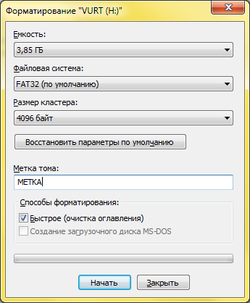
- Правой кнопкой мыши кликните по флешке и выберите «Форматировать».
- В появившемся окне выберите файловую систему (FAT32, NTFS или exFAT).
Что будет, если отформатировать флешку в NTFS?
NTFS имеет ограничение на размер раздела в 16Тб и нету ограничения на максимальный размер файла. Как видите, файловая структура NTFS, идеально подходит для флешек и карт памяти больших объемов, и копировать файлы любых размеров.
Можно ли Форматировать SD-карту в NTFS?
Проводник Windows (или же Windows Explorer) также может форматировать SD-карту в NTFS.
Как изменить файловую систему USB с exFAT на NTFS?
Disk Management работает как отличный собственный инструмент Windows для управления диском, теперь вы можете использовать его для форматирования раздела из exFAT в NTFS. Откройте Disk Management, щелкнув правой кнопкой мыши «Этот компьютер» -> Управление -> Управление дисками. Затем щелкните правой кнопкой мыши USB-накопитель, нажмите «Форматировать..», выберите «NTFS» из параметра Файловая система.
Кликните правой кнопкой мыши по значку вашей флешки, а в появившемся контекстном меню выберите пункт «Форматировать». Выберите форматировать в …
В списке файловых систем нужно выбрать NTFS и нажать кнопку «Начать» и подождать пока завершится форматирования. Это все хорошо, но далеко не всегда можно …
Легко и без посторонних программ изменить файловую систему флешки или жесткого диска без потери данных. Из FAT32 в NTFS При копировании или …