Как изменить режим питания на ноутбуке Windows 10?
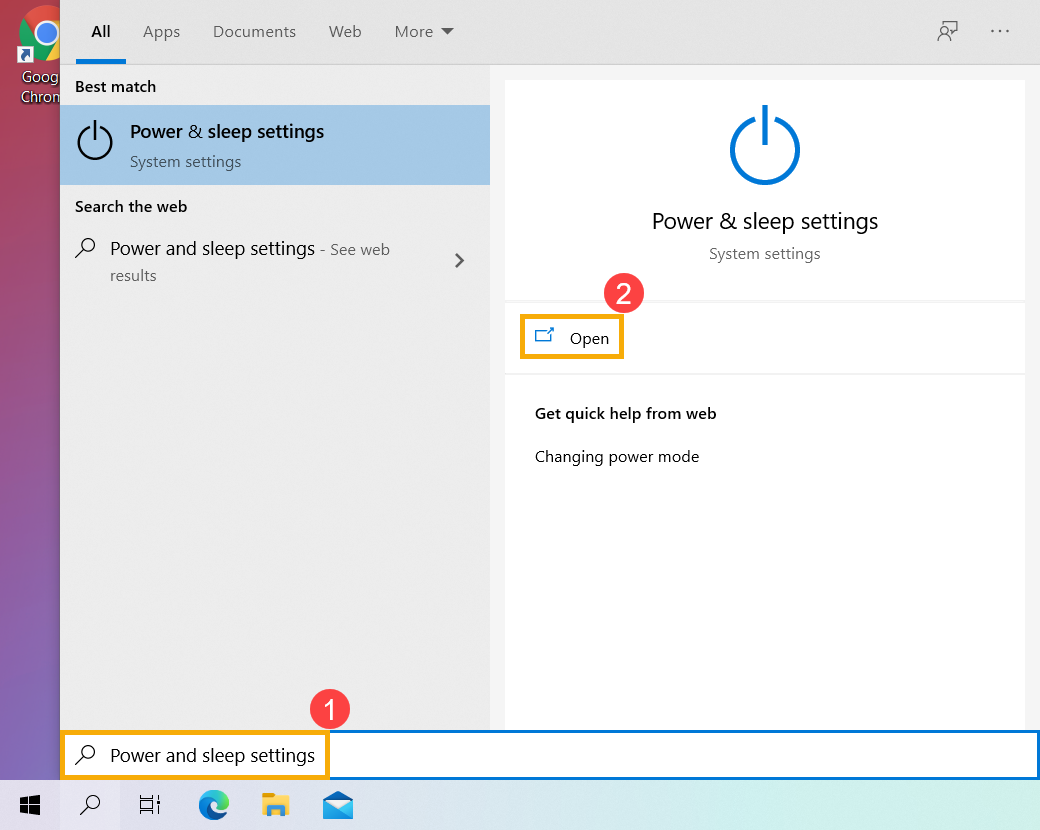
Чтобы изменить режим электропитания, нажмите кнопку Пуск и выберите Параметры > Система > Электропитание и батарея. Выберите нужное значение для параметра Режим электропитания. Примечание: Изменить режим электропитания невозможно, если выбрана настраиваемая схема управления питанием.
Как поменять питание на ноутбуке?
Щелкните правой кнопкой мыши [Значок аккумулятора] на панели задач ①, а затем выберите [Электропитание] ②. Выберите подходящую схему электропитания ③. Если вы хотите настроить выбранный план, нажмите [Настройка схемы электропитания] на выбранном плане ④. Выберите [Изменить дополнительные параметры питания]⑤.
Как выбрать схему управления питанием Windows 10?
Если вы не можете настроить режим питания в Power &, откройте панель управления ,выберите Система и безопасность > Параметры Power Options, а затем выберите сбалансированный план питания. Выберите оптимальный режим питания и режим работы для своего компьютера под управлением Windows 10.
Как настроить параметры питания и спящего режима в Windows 10?
Откройте параметры электропитания: нажмите Пуск и выберите Параметры > Система > Параметры питания и спящего режима > Дополнительные параметры питания. Выберите Действия кнопок питания и нажмите Изменить параметры, которые сейчас недоступны.
Щоб змінити режим живлення, натисніть кнопку Пуск > Настройки> Система> & акумулятора. У розділі Режим живленнявиберіть потрібний режим. Примітка.: Можливо, ви не зможете змінити режим живлення, якщо вибрано спеціальний план живлення.
Клацніть правою кнопкою миші [Значок акумулятора] на панелі завдань①, а потім виберіть [Параметри живлення]②. · Виберіть підходящий для вас план …
Налаштування параметрів живлення та режиму сну у Windows ; Пуск > ; Настройки > ; Система > ; Живлення & акумулятор > Екран, режим сну & час очікування в режимі …