Що робити, якщо не працює мікрофон в Discord?
Почему не работает микрофон в Discord
- Способ 1: Проверка микрофона в Windows.
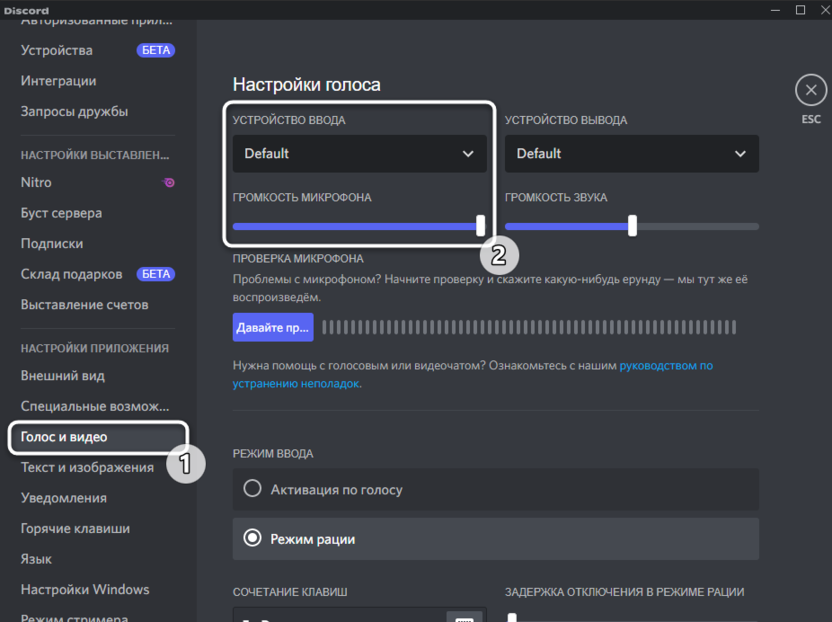
- Способ 2: Проверка настроек звука в Discord.
- Способ 3: Настройка конфиденциальности
- Способ 4: Отключение монопольного режима микрофона
- Способ 5: Изменение звуковой подсистемы
Що робити коли не працює мікрофон?
Виправлення проблем із мікрофоном
- Натисніть кнопку Пуск > Настройки > Конфіденційність &> Мікрофон і переконайтеся, що ввімкнуто доступ до мікрофона .
- Переконайтеся, що ввімкнуто параметр Надати програмам доступ до мікрофона , а потім виберіть програми, які мають доступ.
Чому не працює мікрофон в міт?
Проверьте, что у вас установлена последняя версия Google Meet. Проверьте уровень громкости, выставленный на устройстве. Убедитесь, что к устройству подключены нужные внешние микрофон и колонки. Попробуйте отключить и заново подключить устройства по Bluetooth.
Як перевірити чи працює мікрофон?
Натисніть кнопку Пуск > Настройки > Звук системи>. У розділі Ввід виберіть мікрофон, який потрібно перевірити. У настройках вводу подивіться на пункт Гучність вводу під час розмови в мікрофон. Якщо панель рухається під час вашого виступу, мікрофон працює належним чином.
1. Проверьте настройки Discord · 2. Проверьте значок микрофона · 3. Проверьте параметры звука · 4. Обновите драйверы.
Почему не работает микрофон в Discord · Способ 1: Проверка микрофона в Windows · Способ 2: Проверка настроек звука в Discord · Способ 3: Настройка …
Проверьте разрешения приложения Discord и убедитесь, что у вас включены разрешения на микрофон и камеру для Discord! Windows: https://support.