Що робити, якщо не працює мікрофон в Discord?
Почему не работает микрофон в Discord
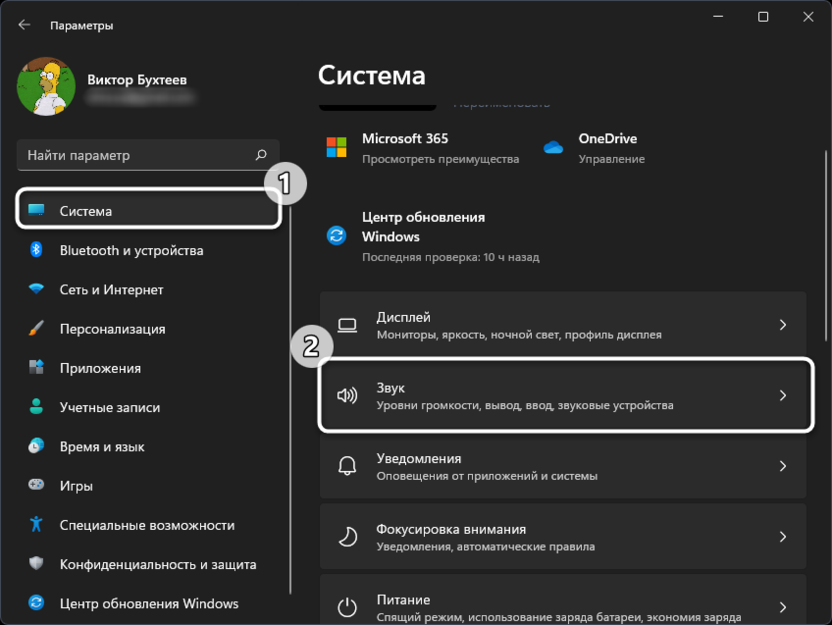
- Способ 1: Проверка микрофона в Windows.
- Способ 2: Проверка настроек звука в Discord.
- Способ 3: Настройка конфиденциальности
- Способ 4: Отключение монопольного режима микрофона
- Способ 5: Изменение звуковой подсистемы
Чому не працює мікрофон в міт?
Проверьте, что у вас установлена последняя версия Google Meet. Проверьте уровень громкости, выставленный на устройстве. Убедитесь, что к устройству подключены нужные внешние микрофон и колонки. Попробуйте отключить и заново подключить устройства по Bluetooth.
Чого не працює мікрофон?
Перевірте налаштування звуку: Переконайтеся, що мікрофон не вимкнуто або приглушено в налаштуваннях звуку. У Windows відкрийте "Панель керування" або "Налаштування" звуку та перевірте наявність активованого мікрофона. Перезавантажте комп'ютер: Іноді просте перезавантаження може вирішити тимчасову проблему з мікрофоном.
Чому не вмикається мікрофон в зумі?
Якщо в ZOOM ви нікого не чуєте, спробуйте: Найчастіше проблеми виникають внаслідок ненаданого дозволу. Те ж саме робимо, якщо замість мікрофона буде іконка, що відповідає за звук. І не дивумось, що не чуємо ми, а перевіряємо мікрофон, а не динамік: така специфіка програми. 2) Натиснути на іконку включення динаміку.
1. Проверьте настройки Discord · 2. Проверьте значок микрофона · 3. Проверьте параметры звука · 4. Обновите драйверы.
Способ 1: Проверка микрофона в Windows · Способ 2: Проверка настроек звука в Discord · Способ 3: Настройка конфиденциальности · Способ 4: Отключение монопольного …
Проверьте разрешения приложения Discord и убедитесь, что у вас включены разрешения на микрофон и камеру для Discord! Windows: https://support.