Где в Zoom Демонстрация экрана?
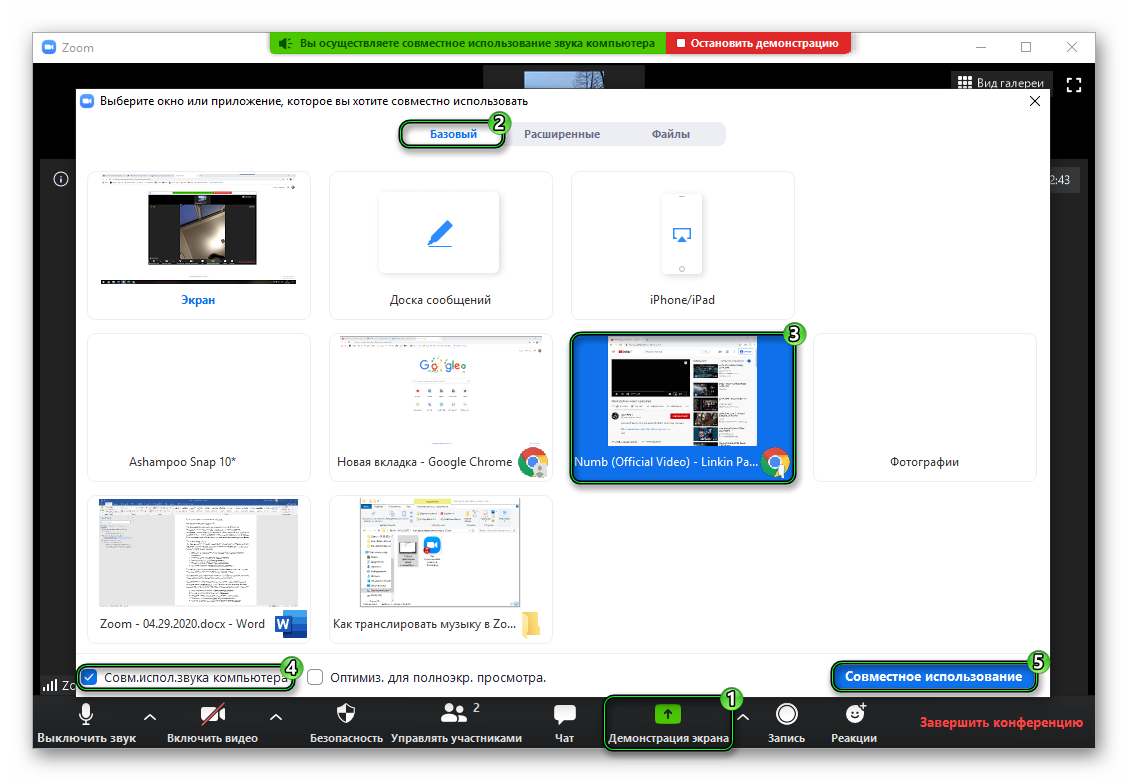
Демонстрировать экран в Zoom невероятно просто: нажмите на панели инструментов в Zoom Meetings зеленый значок Демонстрация экрана, а затем выберите экран, которым хотите поделиться.
Какие есть горячие клавиши в Zoom?
Доступные сочетания клавиш
- Alt: включить параметр Всегда показывать элементы управления конференции в разделе настроек Основные
- Alt+V: запустить/остановить видео
- Alt+A: выключить/включить ваш звук
- Alt+M: выключить/включить звук для всех, кроме организатора (доступно только для организатора)
Как включить демонстрацию экрана?
Как разрешить или запретить демонстрацию экрана
- Во время встречи коснитесь экрана откройте меню .
- Нажмите "Управление встречей" .
- Внизу экрана включите или отключите параметр Демонстрация экрана.
Как включить демонстрацию презентации в Zoom?
Начните конференцию Zoom или присоединитесь к ней. Щелкните Демонстрация экрана в элементах управления конференции. Выберите основной монитор и щелкните Совместное использование. Если вы не решили, какой монитор будет основным, выберите тот, в котором открывается PowerPoint.
Щелкните кнопку Демонстрация экрана , расположенную в элементах управления конференции. Выберите один из предложенных параметров демонстрации экрана. Базовый.
Прокрутите страницу до раздела «На конференции (базовые)». Включите переключатель «Демонстрация экрана», чтобы включить функцию демонстрации экрана. Кроме того, …
Как пользоваться кнопкой “демонстрация экрана" в видеоконференции Zoom. Часть 1: как показать видео в зум со своего компьютера.